 ゼロから始めるWordPress
ブログを書いていく上で指標となるのがアクセス解析です。
アクセス解析ツールはGoogleアナリティクスが最も有名です。
今回はGoogleアナリティクスにサイト情報を登録して正しく設定する方法を紹介します。
目次
Googleアナリティクスに登録してトラッキングコードを取得する
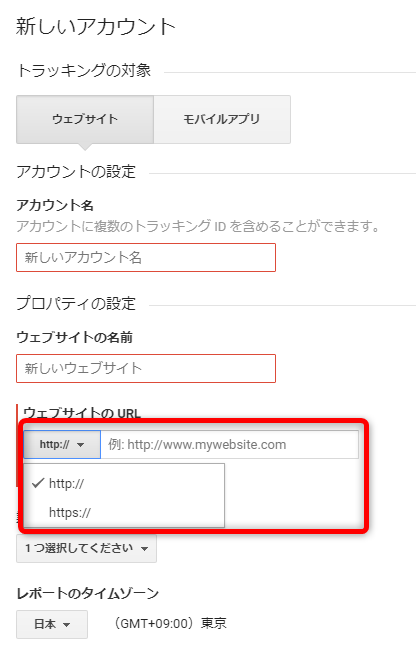
ウェブサイトのURL登録時にhttpとhttpsを選択する箇所があるのでご自身の環境に合わせて選択してください。
正常に登録が完了するとこのようなトラッキングコードが表示されます。
<!-- Global site tag (gtag.js) - Google Analytics -->
<script async src="https://www.googletagmanager.com/gtag/js?id=UA-xxxxxxxxxx-xx"></script>
<script>
window.dataLayer = window.dataLayer || [];
function gtag(){dataLayer.push(arguments);}
gtag('js', new Date());

gtag('config', 'UA-xxxxxxxxxx-xx');
</script>
このUA-xxxxxxxxxx-xxがトラッキングIDとなります。
登録自体はこれで完了です。
しかし今後より便利に使うためにいくつかの設定を行います。
サイト内検索をトラッキングする
読者がサイト内に設置した検索ボックスでどんな言葉を検索したのかをトラッキングすることが出来ます。
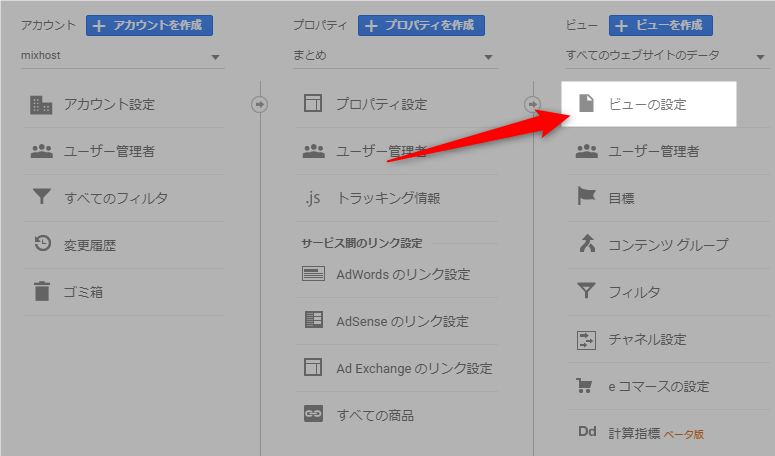
ビューの設定から行います。
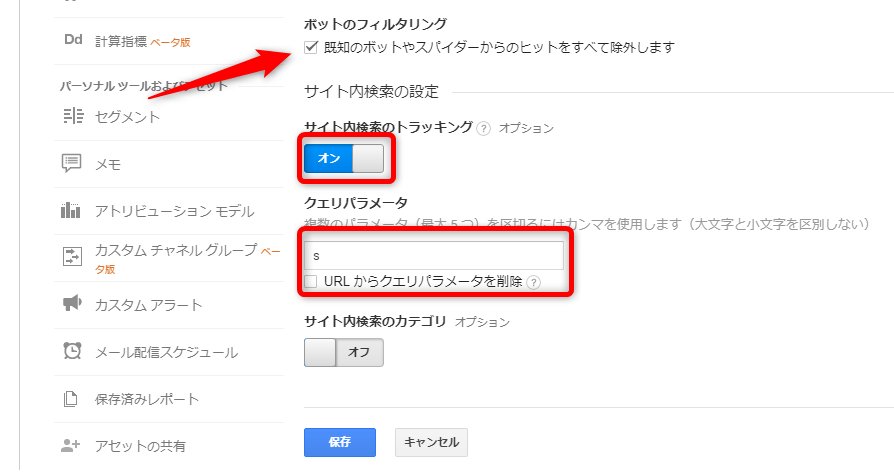
まず、サイトを巡回しているボットを1アクセスとしてカウントしないようにボットのフィルタリングにチェックを入れます。
次にサイト内検索のトラッキングをオンにして
クエリパラメータに「s」と入力して保存します。
これでサイト内検索のトラッキングが可能になりました。
検索流入の(not provided)表示を見えるようにする
最近の検索サイトはSSL化(暗号化)によってどのような検索キーワードでアクセスされたのかわからなくなってきました。
Googleから検索流入でアクセスされた場合の検索キーワードは『Search Console』を利用すればSSL化していても検索キーワードを知ることが可能です。
それ以外のYahooなどからの検索流入は知るすべがありません。
GoogleアナリティクスSSL化された検索サイトからの検索流入は(not provided)と表示されるため、これをアクセス先のページ名を表示させるという見える化の対策を行います。
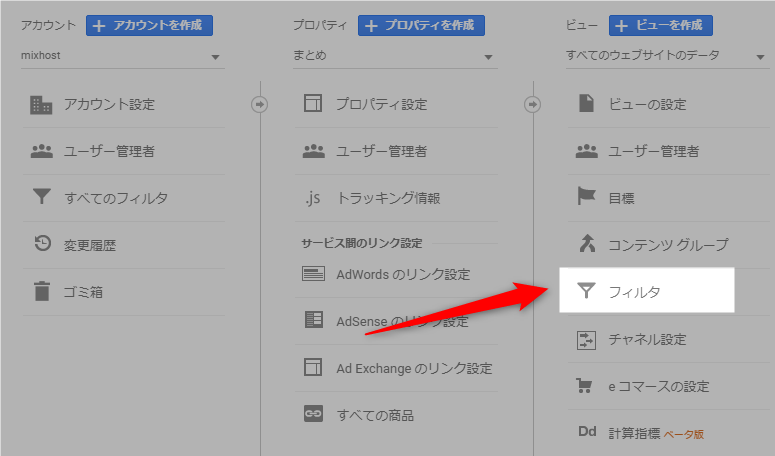
Googleアナリティクスの設定画面からフィルタを選択します。

フィルタを追加から以下の内容で設定を追加します。
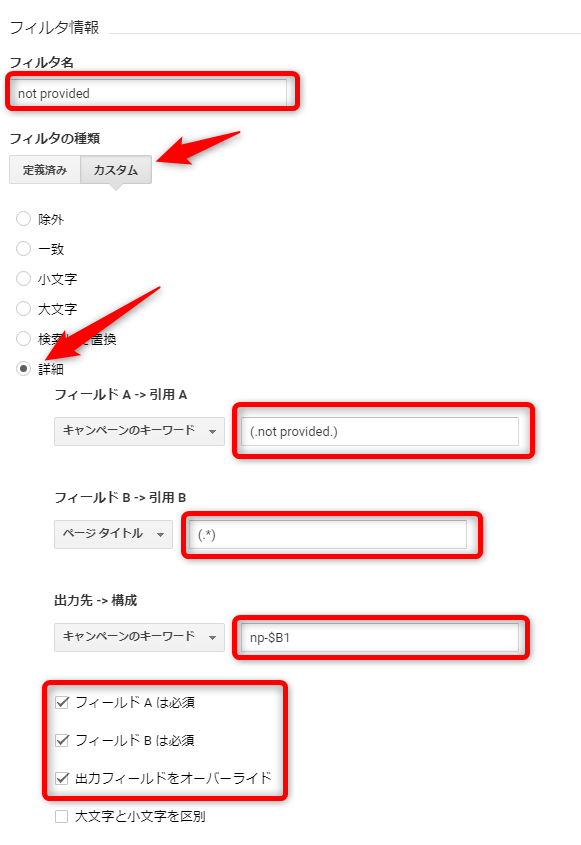
| フィルタ名 | not providedなど適当に | |
| フィルタの種類 | カスタム | 詳細 |
| フィールドA | キャンペーンのキーワード | (.not provided) |
| フィールドB | ページタイトル | (.*) |
| 出力先 | キャンペーンのキーワード | np-$B1 |
| フィールドAは必須 | チェック | |
| フィールドBは必須 | チェック | |
| 出力フィールドをオーバーライド | チェック | |
以上で設定は完了です。
リアルタイムレポートにはすぐにフィルタが反映されますが、オーガニック検索トラフィック画面に反映されるには少々時間がかかります。
これでアクセス先のページ名がすぐに分かるようになりました。
トラッキングコードをWordPressに設定する
WordPressでのトラッキングコードの設定方法は、使用するテーマによって様々です。
SANGOにトラッキングコードを設定する
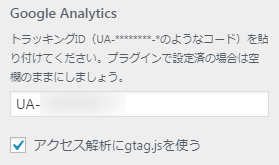
SANGOの場合は外観ーカスタマイズー詳細設定のGoogle Analyticsに記入して完了です。
STORKにトラッキングコードを設定する
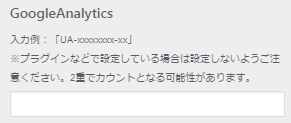
STORKの場合は外観ーカスタマイズーアクセス解析コードのGoogleAnalyticsに記入して完了です。
JINにトラッキングコードを設定する
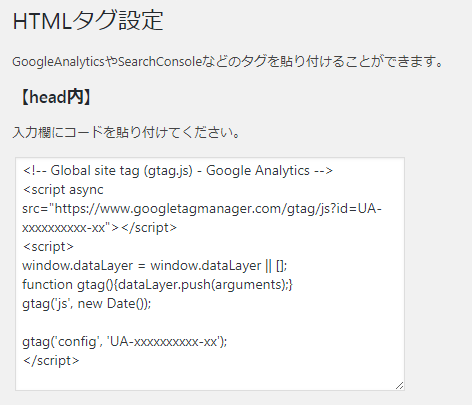
JINの場合はHTMLタグ設定の【head内】に記入して完了です。
Cocoonにトラッキングコードを設定する
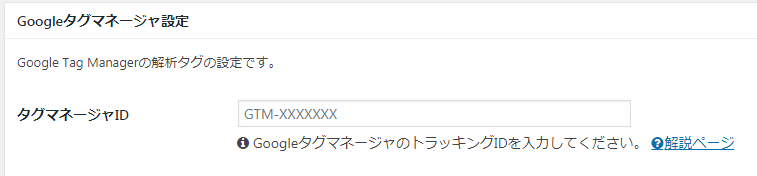
Cocoonの場合はCocoon設定ーアクセス解析のGoogleタグマネージャー設定に記入して完了です。